როგორ გამოვიყენოთ ლეპტოპი მეორე მონიტორად – მარტივი გზამკვლევი | Marketer
სამუშაო პროცესის გასამარტივებლად და პროდუქტიულობის გასაზრდელად მეორე მონიტორი საკმაოდ მოსახერხებელი საშუალებაა. ის განსაკუთრებით სასარგებლოა მაშინ, როდესაც
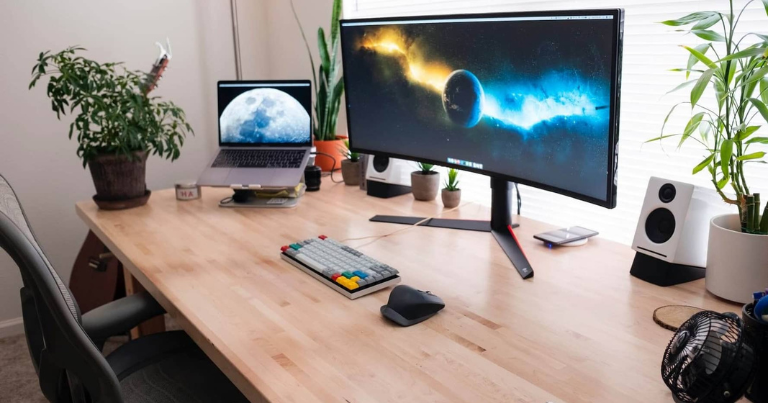
სამუშაო პროცესის გასამარტივებლად და პროდუქტიულობის გასაზრდელად მეორე მონიტორი საკმაოდ მოსახერხებელი საშუალებაა. ის განსაკუთრებით სასარგებლოა მაშინ, როდესაც ერთდროულად რამდენიმე პროგრამასთან, დოკუმენტთან ან ბრაუზერის ჩანართთან გვიწევს მუშაობა. თუმცა ამისთვის დამატებითი მონიტორის შეძენა აუცილებელი არ არის – თუ სახლში გამოუყენებელი ლეპტოპი გაქვთ, მისი მეორე ეკრანად გადაკეთებაც შეგიძლიათ.
ამისთვის მხოლოდ რამდენიმე პარამეტრის შეცვლაა საჭირო. პროცესი განსხვავდება იმის მიხედვით, რომელ ოპერაციულ სისტემას იყენებთ, თუმცა შესაძლებელია როგორც უსადენო, ისე სადენიანი კავშირის დამყარება. მნიშვნელოვანია გაითვალისწინოთ, რომ HDMI-კაბელის პირდაპირ შეერთება საკმარისი არ არის, რადგან ლეპტოპების უმეტესობის HDMI-პორტი მხოლოდ გამოსახულების გამოტანისთვისაა განკუთვნილი.
როგორ გამოვიყენოთ Windows-ის ლეპტოპი მეორე მონიტორად
თუ ორივე მოწყობილობაზე Windows 10 ან Windows 11-ია დაინსტალირებული, მათი დაკავშირება ჩაშენებული უსადენო ფუნქციის, Miracast-ის საშუალებით შეგიძლიათ.
ამისთვის:
- მეორე ეკრანად გამოსაყენებელ ლეპტოპზე გახსენით Settings → System → Projecting to this PC.
- აირჩიეთ Optional features → View features და მოძებნეთ Wireless Display. დააინსტალირეთ ფუნქცია.
- დაბრუნდით წინა მენიუში, მიუთითეთ Available everywhere და გახსენით Wireless Display აპლიკაცია.
- მთავარ კომპიუტერზე დააჭირეთ Windows + K კომბინაციას და ხელმისაწვდომი ეკრანების სიიდან აირჩიეთ მეორე ლეპტოპი.
- საჭიროების შემთხვევაში შეიყვანეთ PIN-კოდი და დაუშვით კლავიატურისა და მაუსის გამოყენება.
დაკავშირების შემდეგ შეგიძლიათ აირჩიოთ ეკრანის დუბლირება ან გაფართოება. რეჟიმების შეცვლა ნებისმიერ დროს Windows + P კომბინაციითაც შეგიძლიათ.
გასათვალისწინებელია, რომ ორივე მოწყობილობას Wi-Fi კავშირი სჭირდება. უსადენო კავშირმა შესაძლოა მცირე შეფერხება გამოიწვიოს, ამიტომ ეს მეთოდი უფრო მოსახერხებელია სამუშაოდ და პრეზენტაციებისთვის, ვიდრე თამაშებისთვის.
როგორ დავაკავშიროთ ორი MacBook
თუ ორივე მოწყობილობა Mac-ია, მათი დაკავშირება AirPlay-ს საშუალებით შეგიძლიათ. ამ ფუნქციის გამოსაყენებლად მეორე ეკრანად განკუთვნილი MacBook 2018 წლის ან უფრო ახალი მოდელი უნდა იყოს.
- მეორე MacBook-ზე გახსენით System Settings → General → AirDrop & Continuity.
- ჩართეთ AirPlay Receiver და პარამეტრში Allow AirPlay for აირჩიეთ Current User.
- დარწმუნდით, რომ ორივე მოწყობილობაზე ერთი და იმავე Apple ID-თ ხართ შესული.
- მთავარ MacBook-ზე გახსენით System Settings → Displays და დამატებითი ეკრანის სიიდან აირჩიეთ მეორე მოწყობილობა.
- აირჩიეთ ეკრანის დუბლირების ან გაფართოების რეჟიმი.
AirPlay-ც Wi-Fi კავშირს იყენებს, ამიტომ შესაძლოა გამოსახულების გადაცემას მცირე დრო დასჭირდეს.
როგორ დავაკავშიროთ განსხვავებული ოპერაციული სისტემების მქონე მოწყობილობები
თუ მთავარი კომპიუტერი Windows-ზე მუშაობს, მეორე კი MacBook-ია, ან ერთ-ერთი მოწყობილობა Linux-ს იყენებს, შესაძლებელია დამატებითი პროგრამების გამოყენება, რომელთა უფასო ვერსიებიც დევს ინტერნეტში.
შესაძლებელია თუ არა HDMI-კაბელით დაკავშირება
მხოლოდ HDMI-კაბელით ორი ლეპტოპის ერთმანეთთან შეერთება, როგორც წესი, არ იმუშავებს. მიზეზი ისაა, რომ ლეპტოპების უმეტესობას HDMI-პორტი გამოსახულების გასატანად აქვს განკუთვნილი და არა მის მისაღებად.
სადენიანი კავშირისთვის დაგჭირდებათ HDMI-to-USB ვიდეოგადამღები ბარათი (Capture Card).
ეს მეთოდი სათამაშო კონსოლებისთვისაც გამოდგება. მაგალითად, შეგიძლიათ PlayStation ან Nintendo Switch ტელევიზორის ნაცვლად ლეპტოპს დაუკავშიროთ. სადენიანი კავშირი, როგორც წესი, უსადენოზე შეუფერხებლად მუშაობს, თუმცა მცირე ლოდინი შეიძლება აქაც დაგჭირდეთ.
ორი ლეპტოპით მუშაობა განსაკუთრებით ეფექტურია დეველოპერებისთვის, დიზაინერებისთვის, პროექტების მენეჯერებისთვის, ტესტერებისთვის – ამიტომ, თუ სახლში ზედმეტი ლეპტოპი გიდევთ, ეს მცირე გზამკვლევი მის მეორე მონიტორად გადასაკეთებლად გამოიყენეთ.